დეველოპმენტიგანახლდა 2 წთ საკითხავი
WordPress-ის ბლოკური რედაქტორი: გვერდის მართვის ახალი გზა
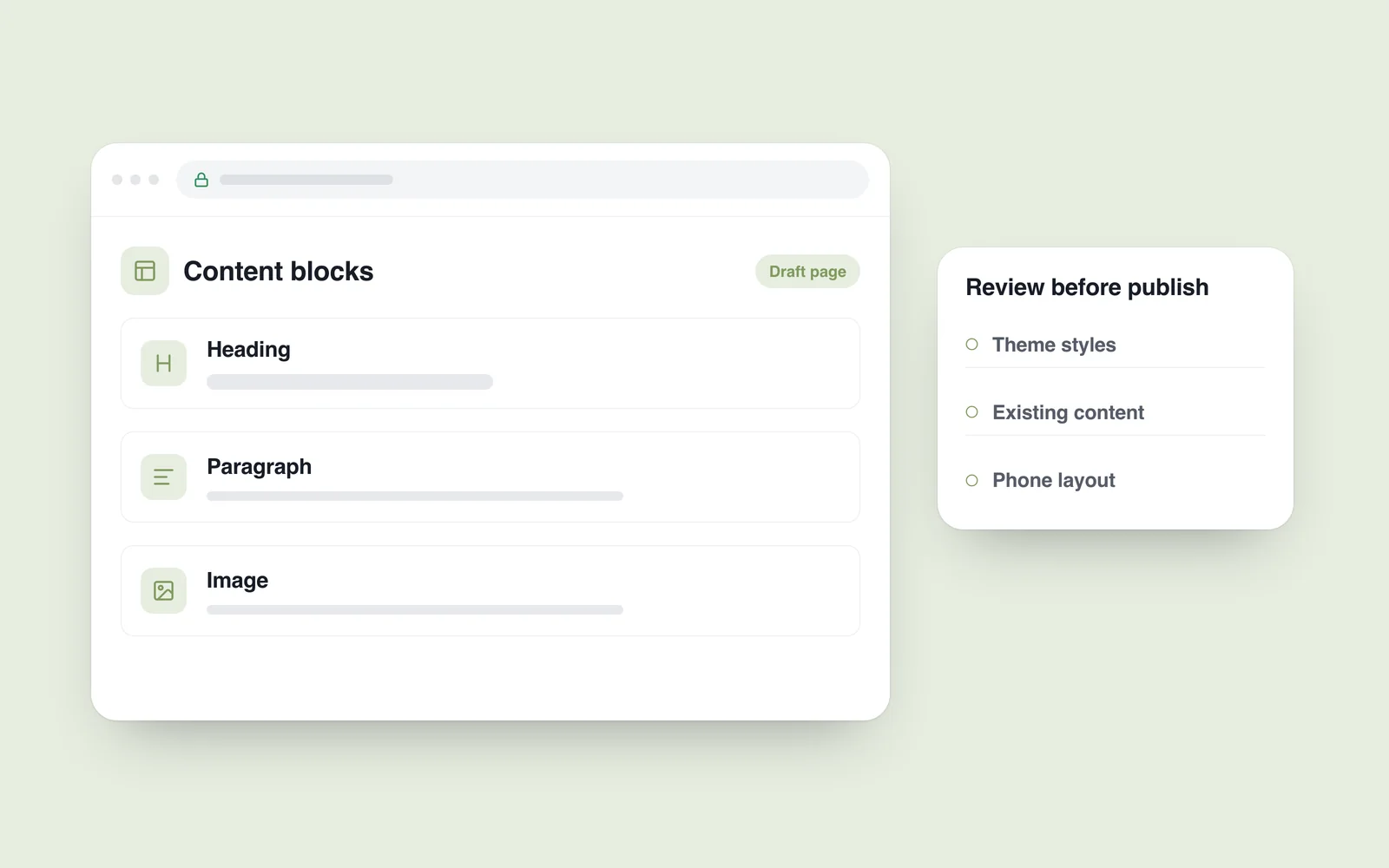
2018 წლის დეკემბერში WordPress 5.0-მა შინაარსის ბლოკური რედაქტორი შემოიტანა. აბზაცი, ფოტო და სხვა ელემენტი ცალ-ცალკე სამართავი გახდა. 2019 წლის დასაწყისში საიტის მფლობელისთვის მთავარი საკითხი ის იყო, როგორ მოერგებოდა ახალი სამუშაო გზა უკვე არსებულ გვერდებსა და გუნდს.
WordPress 5.0-ის ოფიციალური განცხადება ბლოკებზე დაფუძნებულ მიდგომას აღწერს. ცვლილება შინაარსის რედაქტირებას ეხებოდა; მისგან მთელი საიტის სრული ვიზუალური მართვის ავტომატურად მიღება არ უნდა გვევარაუდა.
პირველად რეალური გვერდი გამოსცადეთ
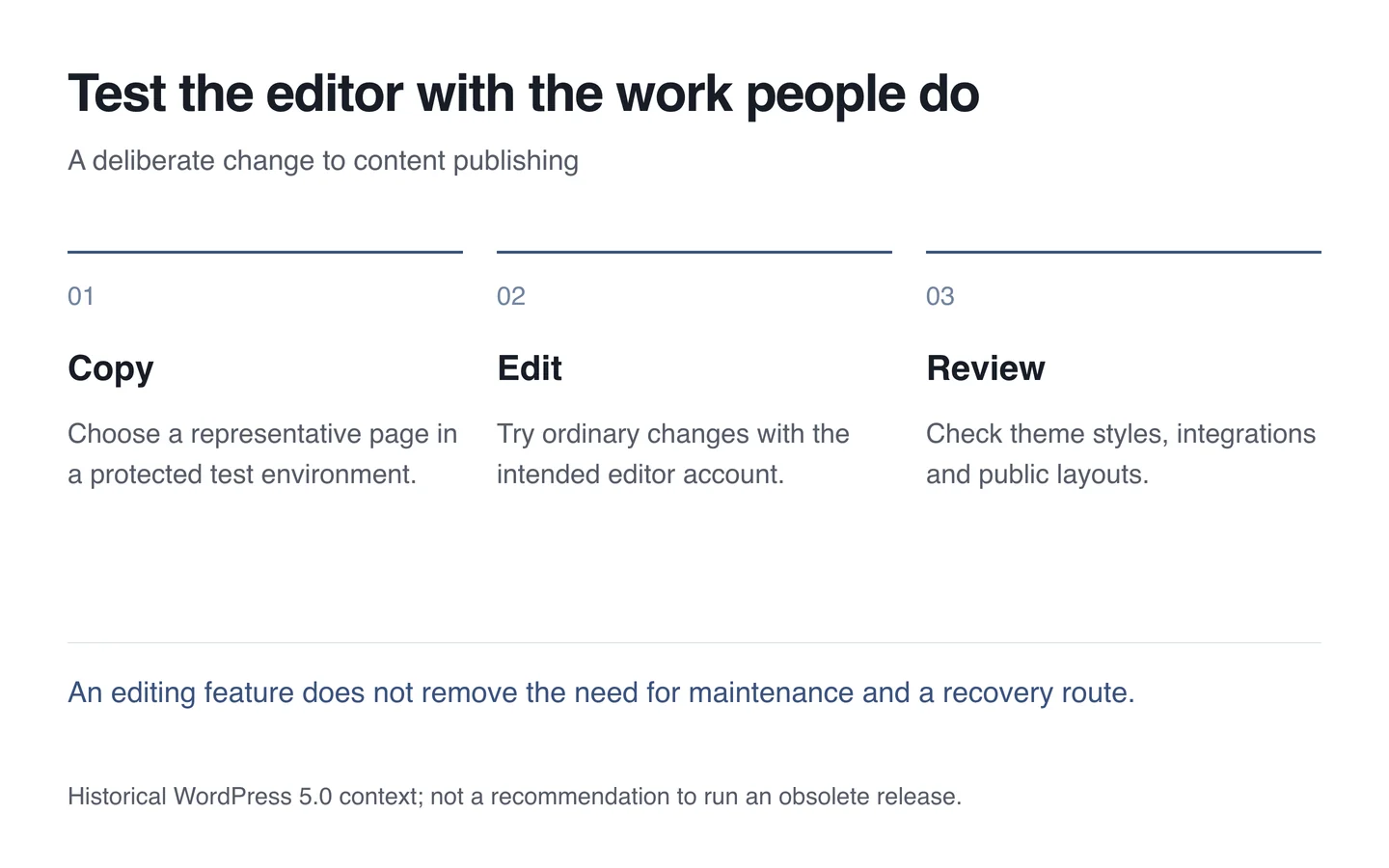
აირჩიეთ გვერდი ტექსტით, ფოტოებითა და ბმულებით. მისი ასლი დაცულ სატესტო გარემოში გახსენით და რედაქტირების ჩვეულებრივი დავალება შეასრულეთ. შეადარეთ ცვლილებამდე და ცვლილების შემდეგ გამოქვეყნებული ხედები.
განსაკუთრებით დააკვირდით თემის სტილებს: სათაურებს, სიებს, დაშორებებსა და ფოტოს ზომებს. რედაქტორში გამართული განლაგება ჯერ კიდევ არ ნიშნავს, რომ იგივე გვერდი ტელეფონზეც სწორად გამოჩნდება. არსებული გაფართოებებისა და სპეციალური ველების ქცევაც ცალკე გადაამოწმეთ.

ბლოკების თავისუფლება სამუშაოს შეუფარდეთ
თანამშრომელს, რომელიც სიახლეს ამატებს, შეიძლება სტანდარტული სათაური, ტექსტი და ფოტო სჭირდებოდეს. გვერდის სრულიად თავისუფლად ასაწყობად ათობით ვარიანტის შეთავაზებამ შედეგის ერთიანობა შეიძლება დააზიანოს. შეთანხმდით, რომელი ელემენტები გამოიყენება და რა წესით.
მოკლე ინსტრუქცია რეალურ მაგალითზე ააგეთ: როგორ შეიცვლება ფოტო, დაემატება ბმული და შემოწმდება წინასწარი ნახვა. აქვე გამოყავით გამოქვეყნების უფლება სისტემის ადმინისტრირებისგან. ახალ ინტერფეისთან შეგუებას პრაქტიკული ცდა უფრო ეხმარება, ვიდრე ფუნქციების გრძელი სია.
ცვლილების დაბრუნების გზა შეინარჩუნეთ
- მოქმედი გვერდებისა და საჭირო მონაცემების აღდგენის გზა მოამზადეთ.
- გამოსცადეთ ტიპური შინაარსი და არსებული გაფართოებები.
- გადაამოწმეთ რეალური მომხმარებლის უფლებებით რედაქტირება.
- შეამოწმეთ კომპიუტერისა და ტელეფონის ხედები.
- ცვლილება კონტროლირებადად გამოუშვით და საჯარო გვერდი ხელახლა ნახეთ.
ეს ისტორიული ცვლილება მოძველებულ ვერსიაზე დარჩენის რეკომენდაცია არ არის. მოქმედი სისტემის განახლება, თავსებადობა და აღდგენა ცალკე მოვლას მოითხოვს. WordPress საიტის შექმნისას შინაარსის მართვის რეალური პროცესი პროექტის ნაწილად შეათანხმეთ.