ტექნოლოგია6 წთ საკითხავი
HTML-in-Canvas Chrome-ში: ახალი გზა ინტერაქტიული საიტებისთვის
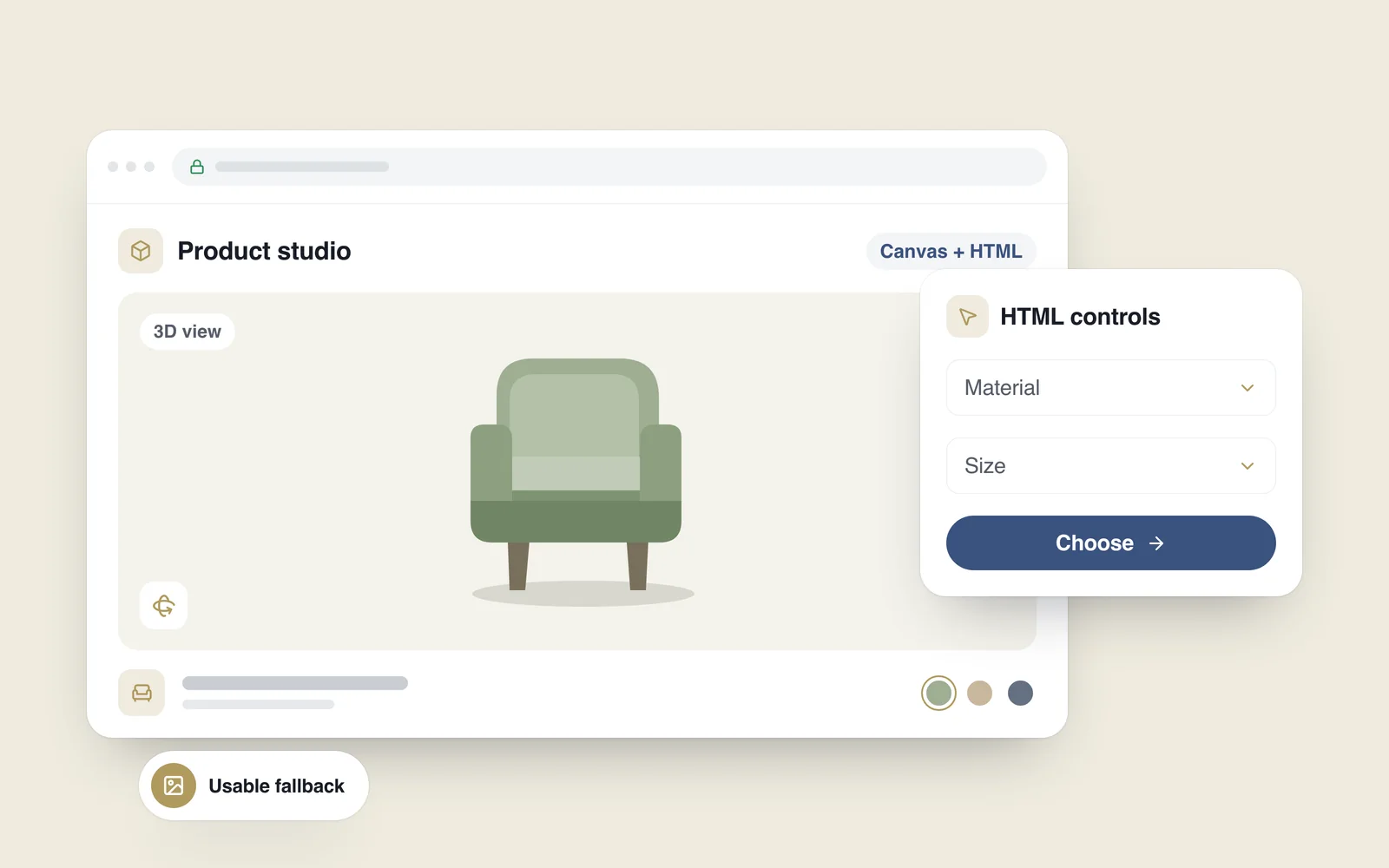
სავარძელს ონლაინ არჩევთ. გინდათ, ფერი შეცვალოთ, გვერდიდან შეხედოთ და ზომები გადაამოწმოთ. 3D მოდელი ამაში გეხმარებათ, მაგრამ არჩევანის ღილაკებიც გასაგები უნდა იყოს: რას მონიშნავთ, რა შეიცვლება და როგორ გააგრძელებთ შეკვეთას. შთამბეჭდავი გამოსახულება უხერხულ მართვას ვერ გამოასწორებს.
2026 წლის 26 ოქტომბერს Chrome-ის გუნდმა HTML-in-Canvas-ის მხარდაჭერა გამოაცხადა. ახალი შესაძლებლობა Chrome 157-ის სტაბილურ ვერსიაშია ხელმისაწვდომი და HTML ელემენტების გრაფიკულ სცენაში გამოყენებას ამარტივებს. ის შეიძლება გამოგვადგეს პროდუქტის კონფიგურატორებში, ვიზუალურ რედაქტორებსა და სხვა ვებინსტრუმენტებში, სადაც ჩვეულებრივი ფორმა და რთული გამოსახულება ერთად მუშაობს.
რა არის HTML-in-Canvas
Canvas ბრაუზერში გრაფიკის დასახატად გამოიყენება. HTML კი გვერდის შინაარსსა და მართვის ელემენტებს აღწერს: სათაურს, ტექსტს, ველსა თუ ღილაკს. ჩვეულებრივ Canvas-ზე დახატული წარწერა პიქსელებისგან შედგება; ის თავისთავად HTML ტექსტად ან ღილაკად არ იქცევა.
ახალი API ამ ორ სამყაროს აკავშირებს: გრაფიკულ სივრცეში გამოყენებული HTML ელემენტი თავის სტრუქტურას ინარჩუნებს. მაგალითად, 3D ობიექტთან მოთავსებული მართვის ელემენტი შეიძლება დარჩეს ნამდვილ ღილაკად, შესაბამისი დასახელებითა და მდგომარეობით. ეს არ ნიშნავს, რომ მთელი საიტი Canvas-ში უნდა გადავიტანოთ.
რა იცვლება დეველოპერისთვის
ვიზუალურ ინსტრუმენტში გამოსახულება და მართვის ელემენტები ერთმანეთს უნდა ემთხვეოდეს. მომხმარებელი ხედს ატრიალებს, ადიდებს ან ეკრანის ზომას ცვლის; ღილაკის ხილული ადგილი და ის უბანი, სადაც დაჭერა მუშაობს, თანხვედრაში უნდა დარჩეს. ამ კავშირის გამართულობა განსაკუთრებით მნიშვნელოვანია პატარა ეკრანზე.
HTML-in-Canvas-ის ტექნიკური აღწერა ელემენტის დახატვასა და მისი მდებარეობის სინქრონიზაციას ერთმანეთისგან განასხვავებს. 2D შემთხვევაში ზოგი მოქმედება ავტომატურად სრულდება, 3D სცენაში კი ელემენტის მდებარეობისა და ზომის განახლება დეველოპერის სამუშაოს ნაწილია. კოდის ნაწილი შეიძლება გამარტივდეს, თუმცა ფოკუსის, მასშტაბირებისა და შეხების შემოწმება მაინც საჭიროა.
რომელ პროექტში შეიძლება გამოგვადგეს
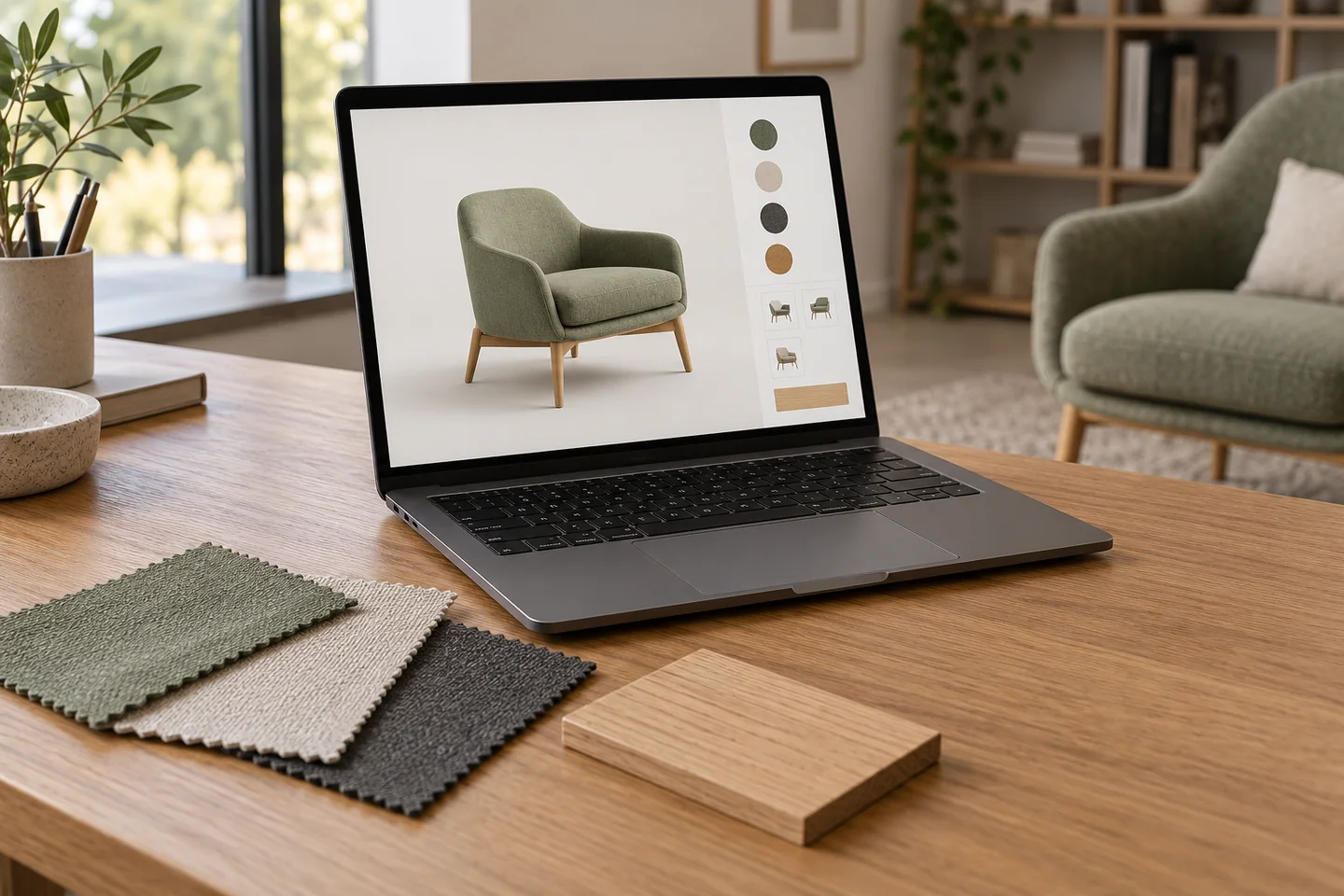
დავიწყოთ კონკრეტული კითხვით: რას ვერ იგებს მომხმარებელი ჩვეულებრივი ფოტოებიდან? თუ პასუხი ნათელი არ არის, 3D ინტერფეისის დამატება შესაძლოა ზედმეტი სამუშაო აღმოჩნდეს. ჩვენს საილუსტრაციო მაგალითში სავარძლის დათვალიერებასა და მასალის არჩევას რეალური დანიშნულება აქვს.
- პროდუქტის კონფიგურატორი. მომხმარებელი ირჩევს მასალას, ფერს ან ზომას და შედეგს ხედავს. ჯერ უნდა განვსაზღვროთ, რომელი კომბინაციებია რეალურად ხელმისაწვდომი და რას ნიშნავს თითოეული არჩევანი შეკვეთაში.
- ვიზუალური რედაქტორი. მოსაწვევის, მაკეტის ან სხვა მასალის აწყობისას ტექსტისა და ობიექტების ერთ სივრცეში მართვა შეიძლება სასარგებლო იყოს. მნიშვნელოვანია, მომხმარებელმა შედეგის შენახვა და მოგვიანებით გაგრძელებაც შეძლოს.
- ტექნიკური კატალოგი ან სივრცის დამგეგმავი. ობიექტის შემობრუნება, დეტალის მონიშვნა ან ზომის ნახვა შეიძლება არჩევანს დაეხმაროს. აჩვენეთ, რომელი ზომაა ზუსტი მონაცემი და რომელი გამოსახულება — მხოლოდ ვიზუალური წარმოდგენა.
ეს შესაძლო გამოყენების მაგალითებია და არა დაპირება, რომ ახალი ტექნოლოგია გაყიდვებს აუცილებლად გაზრდის. შედეგი მომხმარებლის ამოცანით შეაფასეთ: უკეთ არჩევს პროდუქტს? ნაკლები დაზუსტება სჭირდება? იმავე მოქმედებას ტელეფონიდანაც ასრულებს?
როდის ჯობს ჩვეულებრივი ინტერფეისი
თუ პროდუქტს რამდენიმე კარგი ფოტო, გასაგები აღწერა და ორი ვარიანტის არჩევა ჰყოფნის, იგივე ამოცანისთვის რთული სცენა შეიძლება საჭირო არ იყოს. 3D მოდელებს შექმნა და განახლება სჭირდება. პროდუქტის შეცვლისას მოდელი, ხელმისაწვდომი ვარიანტები და საიტზე ნაჩვენები ინფორმაცია ერთმანეთთან უნდა შეათანხმოთ.
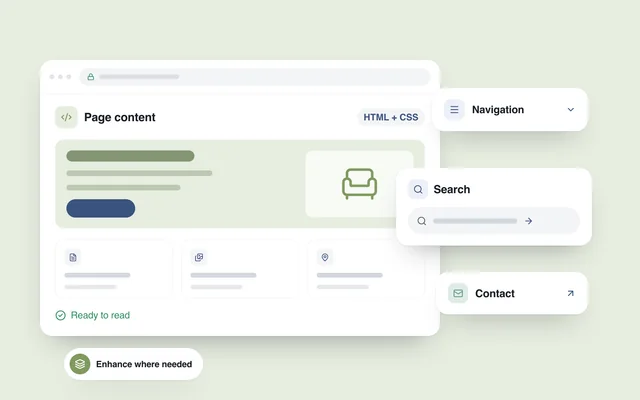
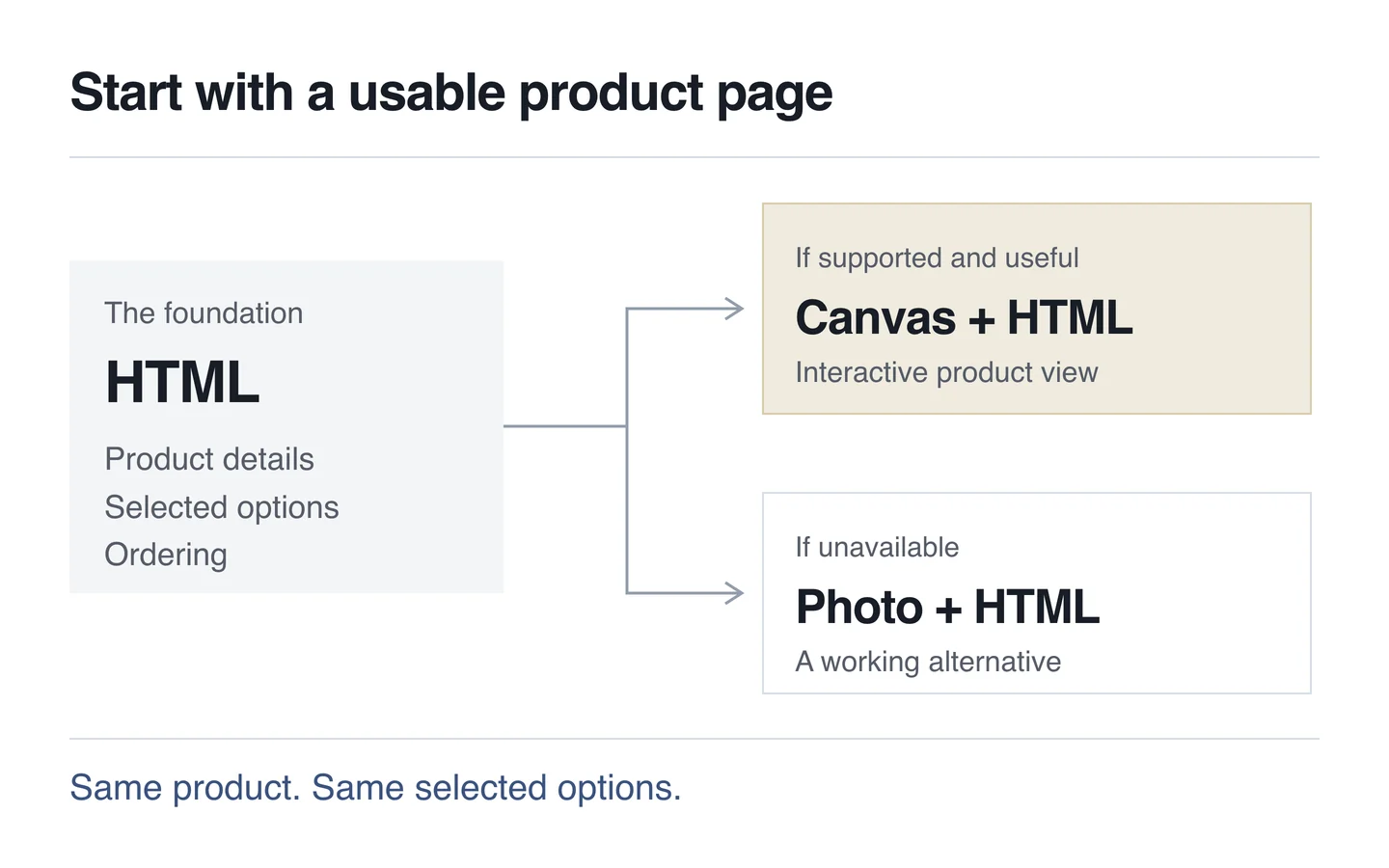
შეკვეთის პროცესი ვიზუალურ ეფექტზე არ უნდა იყოს დამოკიდებული. მომხმარებელს უნდა შეეძლოს არჩეული ვარიანტის გადამოწმება, ფასის ნახვა და პროცესის გაგრძელება მაშინაც, როცა ინტერაქტიული ხედი ვერ ჩაიტვირთა. ასეთი საფუძვლის დაგეგმვაში გამოგადგებათ HTML-first მიდგომა.
ბრაუზერების მხარდაჭერა და ალტერნატიული გზა
Chrome-ში გამოჩენა ყველა მოწყობილობაზე მხარდაჭერას არ ნიშნავს. საიტზე შესული მომხმარებლის ბრაუზერი შეიძლება ძველი იყოს, აპლიკაციაში ჩაშენებული ფანჯარა კი განსხვავებულად მუშაობდეს. დანერგვისას კონკრეტული შესაძლებლობა შეამოწმეთ და მხოლოდ ბრაუზერის სახელით ნუ იხელმძღვანელებთ. მხარდაჭერის შეფასების პრინციპებს ცალკე ვხსნით Baseline-ის გზამკვლევში.
ალტერნატიული გზა თავიდანვე დაგეგმეთ. MDN-ის Canvas-ის აღწერაც ალტერნატიული შინაარსის მნიშვნელობაზე მიუთითებს. ახალი API-ის არქონა და საერთოდ JavaScript-ის არჩატვირთვა სხვადასხვა შემთხვევაა. თითოეულში მომხმარებელს პროდუქტის ინფორმაცია და მოქმედების გასაგები გზა უნდა დარჩეს.
ხელმისაწვდომობა და მობილური სისწრაფე ცალკე შეამოწმეთ
HTML ელემენტების გამოყენება კარგი საწყისია, მაგრამ მთელი ინტერფეისის ხელმისაწვდომობას არ ადასტურებს. W3C-ის კლავიატურის გზამკვლევის პრინციპით, შესაბამისი მოქმედებები კლავიატურითაც უნდა სრულდებოდეს. სცადეთ ფერის შეცვლა, მონიშნული ვარიანტის გაგება და შეკვეთაზე გადასვლა მაუსის გარეშე. ფოკუსი ხილული იყოს და მომხმარებელი სცენაში არ ჩაიკეტოს.
მობილურზე შეამოწმეთ, ობიექტის ტრიალი გვერდის ჩამოსქროლვას ხომ არ უშლის ხელს, ღილაკები საკმარისად მოსახერხებელია თუ არა და ეკრანის შემობრუნების შემდეგ არჩევანი ხომ არ იკარგება. მხოლოდ ის, რომ სცენა ახალ ტელეფონზე გამართულად მოძრაობს, სხვა მოწყობილობებზე კარგ გამოცდილებას ვერ ადასტურებს.
GPU-ის გამოყენება მთელ საიტს ავტომატურად არ აჩქარებს. დაგეგმეთ მოდელების, ტექსტურებისა და დამატებითი კოდის ჩატვირთვა. ძირითადი ფოტო და აღწერა ინტერაქტიულ სცენას არ უნდა ელოდებოდეს; მთავარი გამოსახულების დროული გამოჩენის მნიშვნელობას LCP-ის გზამკვლევიც განმარტავს. ცვლილების შემდეგ გაზომეთ გვერდის ჩატვირთვაც და მართვის რეაქციაც.
როგორ დავიწყოთ დანერგვა
პირველ ეტაპზე მთელი კატალოგის გადაკეთებას ერთი წარმომადგენლობითი პროდუქტის გამოცდა სჯობს. წინასწარ ჩამოწერეთ, რა უნდა შეძლოს მომხმარებელმა, შემდეგ კი იგივე ამოცანა ინტერაქტიულ და ჩვეულებრივ ვერსიებში გაიარეთ.
- აირჩიეთ პროდუქტი ან სამუშაო პროცესი, რომლის ახსნა მხოლოდ ფოტოთი რთულია.
- მოამზადეთ ზუსტი მონაცემები, მოდელი და ხელმისაწვდომი ვარიანტების სია.
- შექმენით გამართული გვერდი ინტერაქტიული სცენის გარეშეც.
- მხარდაჭერა შეამოწმეთ და ახალი შესაძლებლობა შესაბამის გარემოში დაამატეთ.
- გამოსცადეთ შეხება, კლავიატურა, მასშტაბირება, შენახვა და შეცდომიდან დაბრუნება.
- მხოლოდ მიღებული შედეგის შეფასების შემდეგ გადაწყვიტეთ, ღირს თუ არა გადაწყვეტის სხვა პროდუქტებზე გავრცელება.
HTML-in-Canvas საინტერესო სიახლეა იმ პროექტებისთვის, სადაც გრაფიკა და მართვა ერთმანეთთან მჭიდროდ არის დაკავშირებული. საიტის დაგეგმვისას ჯერ მომხმარებლის ამოცანა, მონაცემები და მარტივი სამუშაო გზა განსაზღვრეთ. ასე ახალი ტექნოლოგიის ადგილი პროექტში კონკრეტული საჭიროებით გაირკვევა.